공유하기
PC 작업, 모니터 하나론 불편해…둘로 봅시다
-
입력 2007년 3월 8일 03시 01분
글자크기 설정
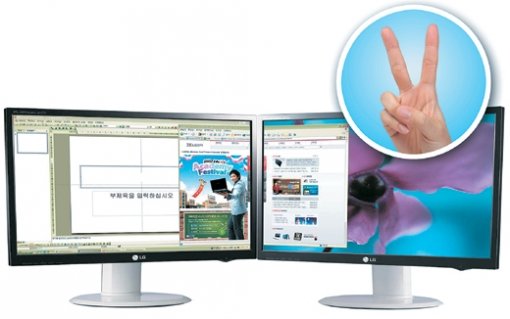
PC 한 대에 모니터 두 대를 연결해 쓰는 이용자들이 점점 늘고 있다. 듀얼 모니터를 쓰게 되면 두 개의 화면에서 각각 다른 작업을 진행할 수 있어 편리하다. 모니터 한 대에는 인터넷을 띄워 자료를 검색하고, 다른 한 대에서는 문서작업을 하는 식이다. 게다가 ‘복제 모드’ 설정을 이용하면 다른 사람에게 내가 하고 있는 작업을 그대로 보여 줄 수 있어 좋다. 이 기능은 주로 보험설계사 등 고객에게 복잡한 내용을 자세히 설명해야 하는 사람들에게 인기가 있다.
○의외로 간단한 설정 방법
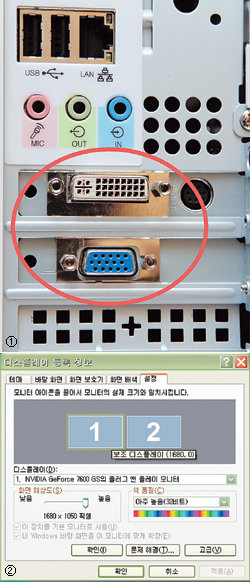
PC에 모니터 두 대를 연결하는 방법은 의외로 간단하다. PC 본체에 모니터를 연결하고 그래픽 설정을 바꿔 주면 된다. 단, PC에 모니터를 꽂는 단자가 두 개 달려 있어야 한다. 지난해 하반기 이후에 시판된 PC는 대부분 두 개의 모니터 단자를 갖추고 있다(사진 ○1).
연결이 끝난 다음에는 소프트웨어 설정을 통해 모니터 두 개를 다 활성화시켜야 한다. 연결을 했다고 해도 보통 모니터 하나에는 화면이 나타나지만, 나머지 하나는 ‘먹통’으로 남아 있기 때문이다.
우선 화면이 켜져 있는 모니터의 바탕화면에서 마우스의 오른쪽 버튼을 클릭하고 ‘속성’ 메뉴로 들어간다. 여기서 ‘설정’ 단추를 누르면 네모난 화면 모양의 그림이 두 개 나타난다(사진 ○2). 진한 색으로 되어 있는 1번은 현재 내가 쓰고 있는 모니터이고, 연한 색의 2번은 활성화되지 않은 보조모니터다.
희미한 2번 그림에 대고 마우스 오른쪽 버튼을 누른 후 ‘연결’을 선택하면 보조모니터가 활성화된다. 이때 ‘내 윈도 바탕화면을 이 모니터에 맞게 확장(E)’이라는 문구를 체크해 주어야 한다.
각각의 모니터에서 두 가지 작업을 진행하려면 주 모니터에 떠 있는 프로그램 창 하나를 끌어서 보조모니터로 옮겨 주면 된다. 복제모드는 그래픽카드 메뉴에서 제공한다.
트렌드뉴스
-
1
엄지인 “직장 동료 결혼식 적정 축의금 5만 원”
-
2
꼬이는 장동혁 訪美 해명…당은 “사과”, 본인은 “분명 차관보”
-
3
전쟁 장기화 대비하는 미국, 이란에 최대 군사력 집결
-
4
“노화 시력 되돌린다”…오메가3 아닌 ‘이 지방산’ 주목 [노화설계]
-
5
“내 애인해도”… 女 등산객들에 추파 던진 원미산 할아버지
-
6
홍준표 “숙주 옮겨 다니는 에일리언 정치인, 말로가 비참할 것”
-
7
갈비뼈 앙상한 우크라 병사들…17일간 굶고 체중 40kg 줄기도
-
8
심장은 왜 암이 드물까…수십 년 미스터리 풀렸다
-
9
오세훈 “대통령 논리면 ‘집 오래 가진 죄’…정원오, 장특공 입장 뭔가”
-
10
80대에도 50대 기억력…‘슈퍼 에이저’의 뇌 조건 [노화설계]
-
1
격전지 된 대구, 김부겸 vs 국힘 ‘양자대결’…이진숙 불출마
-
2
꼬이는 장동혁 訪美 해명…당은 “사과”, 본인은 “분명 차관보”
-
3
홍준표 “숙주 옮겨 다니는 에일리언 정치인, 말로가 비참할 것”
-
4
美국방 “유럽-아시아, 호르무즈 무임승차 끝났다”
-
5
장동혁, 사퇴론 일축 “지방선거 마무리하고 평가받겠다”
-
6
전쟁 장기화 대비하는 미국, 이란에 최대 군사력 집결
-
7
[속보]이진숙, 대구시장 불출마…“국힘 후보에 힘 보탤 것”
-
8
“내 애인해도”… 女 등산객들에 추파 던진 원미산 할아버지
-
9
“鄭장관은 공개정보 취득했다 해… 美는 공유정보 흘러갔다 생각”
-
10
李 “혼자 잘 살면 뭔 재민겨? 같이 살자”…주사기 매점매석 저격
트렌드뉴스
-
1
엄지인 “직장 동료 결혼식 적정 축의금 5만 원”
-
2
꼬이는 장동혁 訪美 해명…당은 “사과”, 본인은 “분명 차관보”
-
3
전쟁 장기화 대비하는 미국, 이란에 최대 군사력 집결
-
4
“노화 시력 되돌린다”…오메가3 아닌 ‘이 지방산’ 주목 [노화설계]
-
5
“내 애인해도”… 女 등산객들에 추파 던진 원미산 할아버지
-
6
홍준표 “숙주 옮겨 다니는 에일리언 정치인, 말로가 비참할 것”
-
7
갈비뼈 앙상한 우크라 병사들…17일간 굶고 체중 40kg 줄기도
-
8
심장은 왜 암이 드물까…수십 년 미스터리 풀렸다
-
9
오세훈 “대통령 논리면 ‘집 오래 가진 죄’…정원오, 장특공 입장 뭔가”
-
10
80대에도 50대 기억력…‘슈퍼 에이저’의 뇌 조건 [노화설계]
-
1
격전지 된 대구, 김부겸 vs 국힘 ‘양자대결’…이진숙 불출마
-
2
꼬이는 장동혁 訪美 해명…당은 “사과”, 본인은 “분명 차관보”
-
3
홍준표 “숙주 옮겨 다니는 에일리언 정치인, 말로가 비참할 것”
-
4
美국방 “유럽-아시아, 호르무즈 무임승차 끝났다”
-
5
장동혁, 사퇴론 일축 “지방선거 마무리하고 평가받겠다”
-
6
전쟁 장기화 대비하는 미국, 이란에 최대 군사력 집결
-
7
[속보]이진숙, 대구시장 불출마…“국힘 후보에 힘 보탤 것”
-
8
“내 애인해도”… 女 등산객들에 추파 던진 원미산 할아버지
-
9
“鄭장관은 공개정보 취득했다 해… 美는 공유정보 흘러갔다 생각”
-
10
李 “혼자 잘 살면 뭔 재민겨? 같이 살자”…주사기 매점매석 저격
-
- 좋아요
- 0개
-
- 슬퍼요
- 0개
-
- 화나요
- 0개



댓글 0