공유하기
[스마트폰 완전정복]<2>e메일-일정 ‘동기화’
- 동아일보
-
입력 2010년 11월 17일 03시 00분
글자크기 설정
포털에 온 메일-내 PC속 캘린더 한눈에 확인
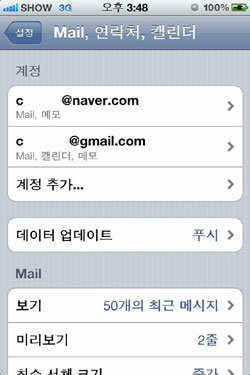
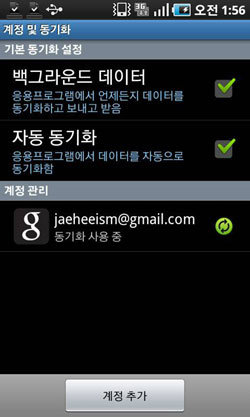
e메일과 일정 ‘동기화’는 상당수 스마트폰 사용자가 이 기능 때문에 스마트폰을 구입하길 잘했다고 말할 정도로 알아두면 매우 편리한 기능이다.
동기화는 ‘PC에서 입력한 내용을 스마트폰으로 보거나 반대로 스마트폰에서 입력한 내용을 PC에서 볼 수 있는 것’이다. 예컨대 네이버 e메일을 사용하는 사람이 외근 중에 급히 e메일을 확인해야 할 일이 생겼다고 치자. 전에는 근처 PC방으로 달려가야 했지만 이제 내 스마트폰에 네이버 메일계정을 ‘동기화’하면 굳이 PC를 켜지 않고도 언제 어디서든 e메일을 간단히 체크할 수 있다.
일정도 마찬가지다. 이전에는 MS 아웃룩 등 일정한 소프트웨어로 스케줄 관리를 하던 직장인들도 외근 시에는 수첩에 똑같은 내용을 이중으로 기록해야 하는 번거로움이 따랐다. 그러나 이제 스마트폰에 일정을 동기화하면 아웃룩으로 스케줄을 입력하는 동시에 내 스마트폰에서 이를 확인할 수 있어 일을 두 번 할 필요가 없다.
김상운 기자 sukim@donga.com
스마트폰 완전정복 >
구독
![[스마트폰 완전정복]PC보다 똑똑하게 검색하기](https://dimg.donga.com/a/180/101/95/2/wps/NEWS/IMAGE/2010/11/20/32735267.2.jpg)
이런 구독물도 추천합니다!
-

새로 나왔어요
구독
-

함께미래 리더스
구독
-
오늘의 운세
구독
트렌드뉴스
-
1
이것이 ‘맨손 악수’…하정우, ‘손털기’ 논란 뒤 사진 왕창 올려
-
2
“감히 노동절에 바게트를 사다니”…프랑스 흔든 ‘빵의 전쟁’
-
3
‘미스 춘향’에 우크라이나 유학생이?…경북대 대학원 재학 중
-
4
“여러분 때문에 국힘 안돼” “장동혁!”…박형준 개소식서 고성-항의
-
5
코요태 신지-가수 문원 오늘 결혼…축가 백지영, 사회는 문세윤
-
6
임형주 150억 저택 공사비 미지급 논란…업체들 “3년째 못 받아”
-
7
‘추다르크’ 추미애 vs ‘고졸신화’ 양향자…경기지사 ‘女대女’ 대결
-
8
정원오 “尹에겐 말 못하더니” 오세훈 “李 공소 취소 시 본격 독재”
-
9
부산서 신호위반 좌회전 차량에 오토바이 운전자 숨져
-
10
美, 주독미군 5000명 철수 명령…나토 보복 현실화
-
1
‘추다르크’ 추미애 vs ‘고졸신화’ 양향자…경기지사 ‘女대女’ 대결
-
2
美, 주독미군 5000명 철수 명령…나토 보복 현실화
-
3
삼바 노조 “영업익 20% 성과급” 전면파업… SK 하청도 배분 요구
-
4
삼전 노조에 뿔난 LG 노조 “비겁하고 경솔한 책임 전가…사과하라”
-
5
“여러분 때문에 국힘 안돼” “장동혁!”…박형준 개소식서 고성-항의
-
6
‘공소취소 특검법’ 앞에 똘똘 뭉치는 국힘 …“천인공노 할 짓”
-
7
‘尹 어게인’ 재등판한 국힘… 대구달성 이진숙 - 하남갑 이용 공천
-
8
‘한동훈과 단일화 할거냐’ 국힘 면접질문에…韓 “나하고만 싸우려 해”
-
9
시속 153km 과속하다 중앙선 넘어 승객 숨지게 한 택시기사 ‘집유’
-
10
한동훈 “국힘 당권파, 부산 북갑서 민주당 아닌 한동훈과 싸우려 해”
트렌드뉴스
-
1
이것이 ‘맨손 악수’…하정우, ‘손털기’ 논란 뒤 사진 왕창 올려
-
2
“감히 노동절에 바게트를 사다니”…프랑스 흔든 ‘빵의 전쟁’
-
3
‘미스 춘향’에 우크라이나 유학생이?…경북대 대학원 재학 중
-
4
“여러분 때문에 국힘 안돼” “장동혁!”…박형준 개소식서 고성-항의
-
5
코요태 신지-가수 문원 오늘 결혼…축가 백지영, 사회는 문세윤
-
6
임형주 150억 저택 공사비 미지급 논란…업체들 “3년째 못 받아”
-
7
‘추다르크’ 추미애 vs ‘고졸신화’ 양향자…경기지사 ‘女대女’ 대결
-
8
정원오 “尹에겐 말 못하더니” 오세훈 “李 공소 취소 시 본격 독재”
-
9
부산서 신호위반 좌회전 차량에 오토바이 운전자 숨져
-
10
美, 주독미군 5000명 철수 명령…나토 보복 현실화
-
1
‘추다르크’ 추미애 vs ‘고졸신화’ 양향자…경기지사 ‘女대女’ 대결
-
2
美, 주독미군 5000명 철수 명령…나토 보복 현실화
-
3
삼바 노조 “영업익 20% 성과급” 전면파업… SK 하청도 배분 요구
-
4
삼전 노조에 뿔난 LG 노조 “비겁하고 경솔한 책임 전가…사과하라”
-
5
“여러분 때문에 국힘 안돼” “장동혁!”…박형준 개소식서 고성-항의
-
6
‘공소취소 특검법’ 앞에 똘똘 뭉치는 국힘 …“천인공노 할 짓”
-
7
‘尹 어게인’ 재등판한 국힘… 대구달성 이진숙 - 하남갑 이용 공천
-
8
‘한동훈과 단일화 할거냐’ 국힘 면접질문에…韓 “나하고만 싸우려 해”
-
9
시속 153km 과속하다 중앙선 넘어 승객 숨지게 한 택시기사 ‘집유’
-
10
한동훈 “국힘 당권파, 부산 북갑서 민주당 아닌 한동훈과 싸우려 해”
-
- 좋아요
- 0개
-
- 슬퍼요
- 0개
-
- 화나요
- 0개


댓글 0