공유하기
[리뷰] 윈도우와 맥을 넘나드는 마우스, 로지텍 트라이애슬론
- 동아닷컴
-
입력 2016년 10월 19일 10시 13분
글자크기 설정
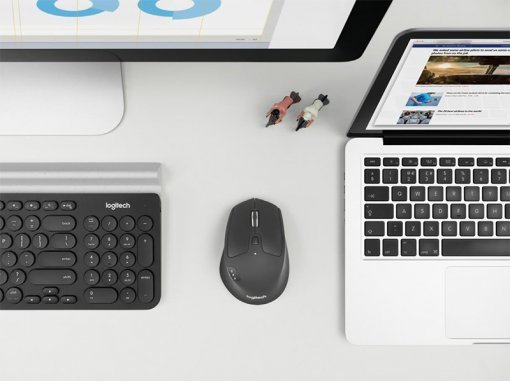
로지텍이 출시한 무선 마우스 M720 트라이애슬론(Triathlon, 이하 M720)은 이런 사용자에게 적절한 제품이다. 마우스 하나를 최대 3대의 기기에 연결해 사용할 수 있는 것은 물론, 윈도우나 맥 등 여러 운영체제와 호환한다. M720의 외형이나 기능을 봤을 때 전반적으로 로지텍이 과거 출시한 고급 마우스 MX 마스터를 보는 듯하다. MX 마스터의 핵심 기능이나 디자인을 계승하면서 일부 기능을 덜어내 가격을 낮춘 것이 특징이다.
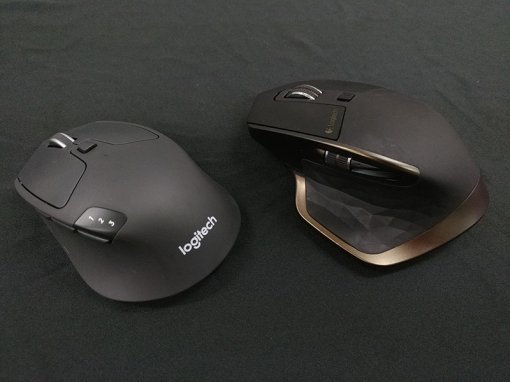
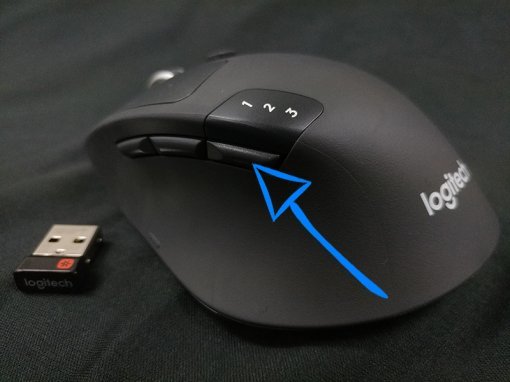
연결 방식은 전용 수신기(유니파잉 동글)와 블루투스 두 가지를 모두 지원한다. 블루투스 기능이 없는 데스크톱이라면 전용 수신기를 연결하면 되고, 이밖에 노트북 등 다른 기기는 블루투스로 연결해 사용하면 된다. 윗면에는 1/2/3이라는 숫자가 표시돼 있는데, 이는 현재 어떤 기기와 연결돼 있는지 표시해주는 숫자다. 1은 전용 수신기에 기본 할당돼 있고, 2와 3은 사용자가 연결한 블루투스 기기에 할당된다.
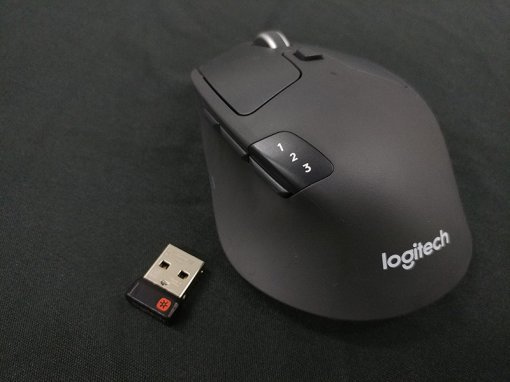
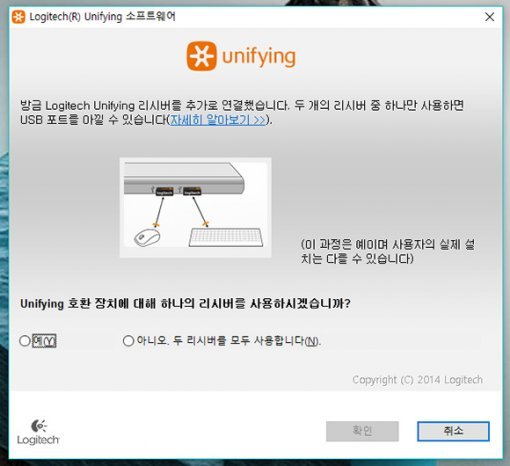
참고로 전용 수신기의 경우 다른 로지텍 사무용 제품(게이밍 제품이 아니다)과도 연결해 사용할 수 있다. 즉 수신기 하나로 무선 키보드와 마우스를 모두 연결 가능하다. USB 단자 수가 적은 PC라면 수신기 하나로 통합해 사용하면 단자를 아낄 수 있다.
연결하는 기기를 바꾸려면 숫자 바로 아래에 있는 버튼을 한 번씩 누르면 된다. 이 버튼을 누르는 것만으로 데스크톱, 노트북, 맥북 등 다양한 기기를 오가며 마우스를 사용할 수 있기 때문에 USB 케이블을 빼서 옮겨 끼우는 번거로움도 줄일 수 있다. 외근 시에는 평소 사용하던 마우스를 그대로 들고 나가서 사용할 수도 있다.
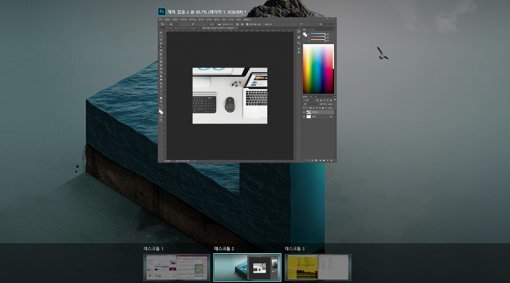
외부 버튼은 기본적인 클릭 버튼과 스크롤 휠, 브라우징 버튼(앞으로/뒤로) 외에도 제스처 버튼이라는 것을 갖췄다. 마우스를 쥐었을 때 오른속 엄지 손가락이 닿는 부분에 숨은 버튼으로, 기본 설정 시 이 버튼으로 윈도우10의 가상 데스크톱 기능을 이용할 수 있다. 가상 데스크톱은 여러 개의 바탕화면을 생성해 각각 다른 작업을 수행할 수 있는 기능으로, 이를 이용하려면 작업 표시줄의 '작업 보기' 버튼을 눌러 다른 가상 데스크톱으로 이동해야 한다(혹은 키보드 단축키를 쓴다).
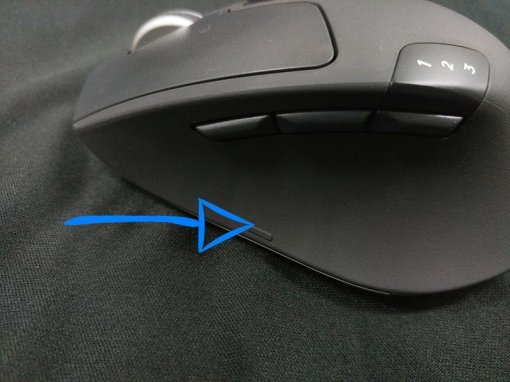
제스처 버튼을 이용하면 가상 데스크톱 기능을 더 쉽게 이용할 수 있다. 제스처 버튼은 단순히 누르는 것 외에도 버튼을 누른 상태에서 위/아래/좌/우 등으로 움직여 추가적인 기능을 사용할 수 있다. 기본 설정 상태에서는 이 버튼을 누르고 마우스를 좌/우로 움직여 여러 가상 데스크톱을 빠르게 변경하는 것도 가능하다. 이밖에 전용 소프트웨어를 이용해 위/아래를 음량 조절이나 스크롤 등에 할당해서 사용하는 것도 가능하다.
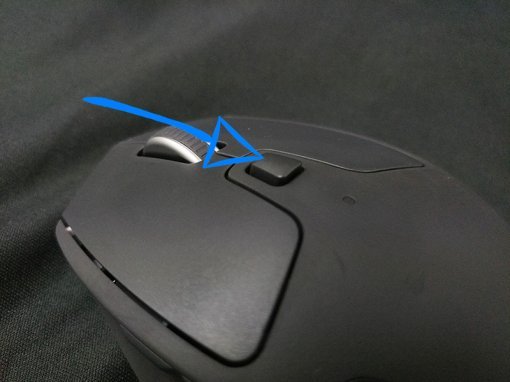
스크롤 휠은 고속 스크롤 기능을 지원한다. 일반 마우스의 스크롤 휠과 다르게 마찰을 최소한으로 줄여서, 힘을 줘서 돌리면 아주 빠른 속도로 계속해서 회전한다. 휠을 굴릴 때 '드르륵' 하는 느낌도 없다. 이 기능을 사용하려면 휠 뒤에 있는 고정 버튼을 한 번 누르면 되고, 다시 일반 스크롤 모드로 바꾸려면 고정 버튼을 한 번 더 누르면 된다.
이밖에 스크롤 휠에는 좌/우 스크롤 기능도 있다. 스크롤 휠을 좌/우로 기울여서 엑셀 파일 처럼 가로로 긴 문서를 옆으로 넘겨볼 수도 있다.
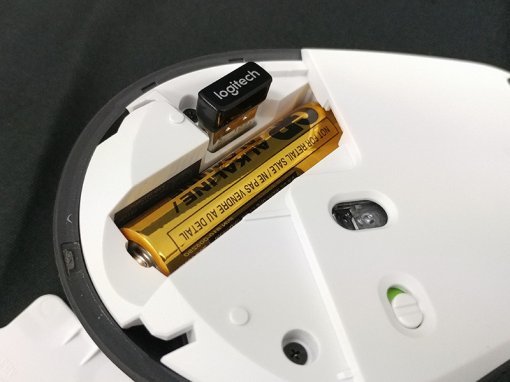
하단에는 전원 버튼과 배터리 덮개가 있다. 배터리는 AA형 건전지 하나를 사용한다. 제조사에 따르면 건전지 하나로 최대 24개월까지 사용 가능하다. 또 덮개 안쪽에는 전용 수신기를 수납할 수 있는 공간이 있다. 수신기를 휴대할 때 이 공간을 이용하면 되겠다.
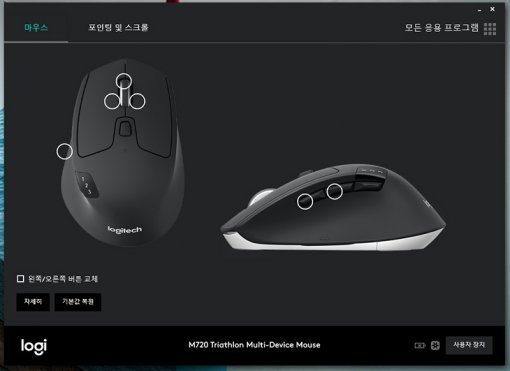
전용 소프트웨어는 로지텍 사무용 소프트웨어인 로지텍 옵션(Logitech Options)을 사용한다. 즉 게이밍 기어용 소프트웨어와 다르다. 이 소프트웨어를 통해 배터리 잔량을 확인하거나 각 버튼의 기능을 자신에게 맞게 변경할 수 있다. 참고로 여기서 설정한 내용은 마우스 본체가 아니라 소프트웨어에 저장된다. 따라서 여러 대의 장치에서 같은 마우스 설정을 사용하려면 각 기기마다 소프트웨어를 설치하고 설정을 바꿔야 한다.
M720에서 아쉬운 점은 오른손잡이에 특화된 디자인이다. 우측면이 살짝 높게 디자인 돼 있어 오른손을 올렸을 때는 편하지만, 왼손잡이의 경우 이 자세가 조금 불편하다. 그리고 주요 기능 중 하나인 제스처 버튼을 왼손 약지나 소지로 사용하는 것도 상대적으로 어렵다.
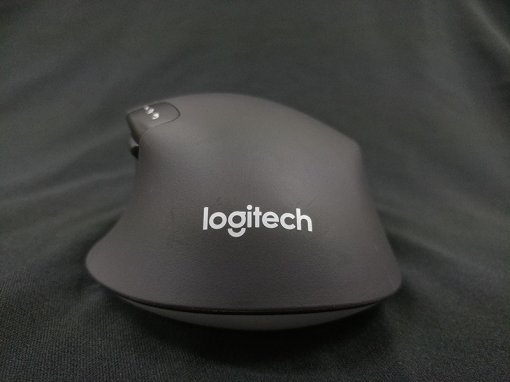
가격은 6만 9,000원이다. 일반 무선 마우스와 비교하면 비싼 편이지만, 마우스 하나를 여러 기기에서 사용할 수 있는 점, 제스처 버튼 등 다양한 기능, 전용 소프트웨어를 통한 개인 맞춤 설정 등을 생각하면 충분한 값을 할 제품이다.
동아닷컴 IT전문 이상우 기자 lswoo@donga.com
트렌드뉴스
-
1
다리 멀쩡한데 “택시비 아끼려” 119 불러… 응급환자는 14%뿐
-
2
[천광암 칼럼]장동혁은 대체 왜 이럴까
-
3
‘재명이네 마을’ 정청래·이성윤 강퇴 처리…“분란행위 용납못해”
-
4
뇌진탕 6세 아이 태운 차 마라톤 통제에 막혀…경찰 도움으로 병원에
-
5
동물실험서 ‘만능 백신’ 성공… 코에 뿌리면 코로나-독감 예방
-
6
김민석 “黨, 대통령과 차별화해선 성공 불가능”
-
7
역대급 무관심… ‘국뽕’도 ‘환호’도 사그라진 올림픽[이원홍의 스포트라이트]
-
8
가수 정동원, 오늘 해병대 입대 “자기 자신과의 약속”
-
9
손흥민, 메시와 첫 맞대결서 판정승…7만명 관중 기립박수
-
10
北 당대회서 김정은 총비서 재추대…“누구도 대신 못해”
-
1
[천광암 칼럼]장동혁은 대체 왜 이럴까
-
2
“장동혁 사퇴” “분열 행위”…‘尹 절연’ 거부에 원외당협 정면 충돌
-
3
韓 ‘프리덤 실드’ 축소 제안에 美 난색…DMZ 이어 한미동맹 갈등 노출
-
4
다리 멀쩡한데 “택시비 아끼려” 119 불러… 응급환자는 14%뿐
-
5
李 “다주택자 압박하면 전월세 불안? 기적의 논리”
-
6
야상 입은 이정현, ‘계엄 연상’ 지적에 “뻥도 그정도면 병”
-
7
러시아 “韓, ‘우크라 무기 지원’ 동참하면 보복하겠다”
-
8
급매 나오는 강남, 현금부자 ‘줍줍’…대출 막힌 강북은 버티기
-
9
[사설]범보수마저 경악하게 한 張… ‘尹 절연’ 아닌 ‘당 절단’ 노리나
-
10
조승래 “8곳 단체장 ‘무능한 尹키즈’…6·3 선거서 퇴출할 것”
트렌드뉴스
-
1
다리 멀쩡한데 “택시비 아끼려” 119 불러… 응급환자는 14%뿐
-
2
[천광암 칼럼]장동혁은 대체 왜 이럴까
-
3
‘재명이네 마을’ 정청래·이성윤 강퇴 처리…“분란행위 용납못해”
-
4
뇌진탕 6세 아이 태운 차 마라톤 통제에 막혀…경찰 도움으로 병원에
-
5
동물실험서 ‘만능 백신’ 성공… 코에 뿌리면 코로나-독감 예방
-
6
김민석 “黨, 대통령과 차별화해선 성공 불가능”
-
7
역대급 무관심… ‘국뽕’도 ‘환호’도 사그라진 올림픽[이원홍의 스포트라이트]
-
8
가수 정동원, 오늘 해병대 입대 “자기 자신과의 약속”
-
9
손흥민, 메시와 첫 맞대결서 판정승…7만명 관중 기립박수
-
10
北 당대회서 김정은 총비서 재추대…“누구도 대신 못해”
-
1
[천광암 칼럼]장동혁은 대체 왜 이럴까
-
2
“장동혁 사퇴” “분열 행위”…‘尹 절연’ 거부에 원외당협 정면 충돌
-
3
韓 ‘프리덤 실드’ 축소 제안에 美 난색…DMZ 이어 한미동맹 갈등 노출
-
4
다리 멀쩡한데 “택시비 아끼려” 119 불러… 응급환자는 14%뿐
-
5
李 “다주택자 압박하면 전월세 불안? 기적의 논리”
-
6
야상 입은 이정현, ‘계엄 연상’ 지적에 “뻥도 그정도면 병”
-
7
러시아 “韓, ‘우크라 무기 지원’ 동참하면 보복하겠다”
-
8
급매 나오는 강남, 현금부자 ‘줍줍’…대출 막힌 강북은 버티기
-
9
[사설]범보수마저 경악하게 한 張… ‘尹 절연’ 아닌 ‘당 절단’ 노리나
-
10
조승래 “8곳 단체장 ‘무능한 尹키즈’…6·3 선거서 퇴출할 것”
-
- 좋아요
- 0개
-
- 슬퍼요
- 0개
-
- 화나요
- 0개


![야구가 지루하다고?… 1000만 관중 이끈 팬 경험 혁신[DBR]](https://dimg.donga.com/a/464/260/95/1/wps/NEWS/FEED/Donga_Home_News2/133389990.3.thumb.jpg)
댓글 0